Spokeエディターの基本操作
Spokeは、metatellで利用する3Dシーンを作成し、公開するエディターです。 アセットを配置し、ElementのプロパティとTransformを設定してシーンを構成します。
最初のシーンを公開するまで
- My AssetsまたはElementsから、床や3DモデルをViewportへ配置します。
- 利用者の開始位置にSpawn Pointを配置します。
- Previewで入室位置、移動、音声、表示を確認します。
- プロジェクトを保存します。
- ツールバーの「空間を更新」から「保存して公開」でシーンを公開します。
- 管理画面でルームを作成し、参加者用URLから動作を確認します。
公開前の検証と差分確認はシーンを公開するを参照してください。
画面構成
| 領域 | 用途 |
|---|---|
| Toolbar | 選択、移動、回転、拡大縮小、スナップ、編集モード、公開などを操作します。 |
| Viewport | 3Dシーンを表示し、Elementを選択して配置します。 |
| Assets | アセットとElementを検索し、シーンへ追加します。 |
| Hierarchy | シーン内のElementを階層で表示します。 |
| Properties | 選択したElementのTransformと固有設定を編集します。 |
右側の上段にHierarchy、下段にPropertiesが表示されます。 AIパネルや履歴パネルを開いた場合は、右側の表示が切り替わります。
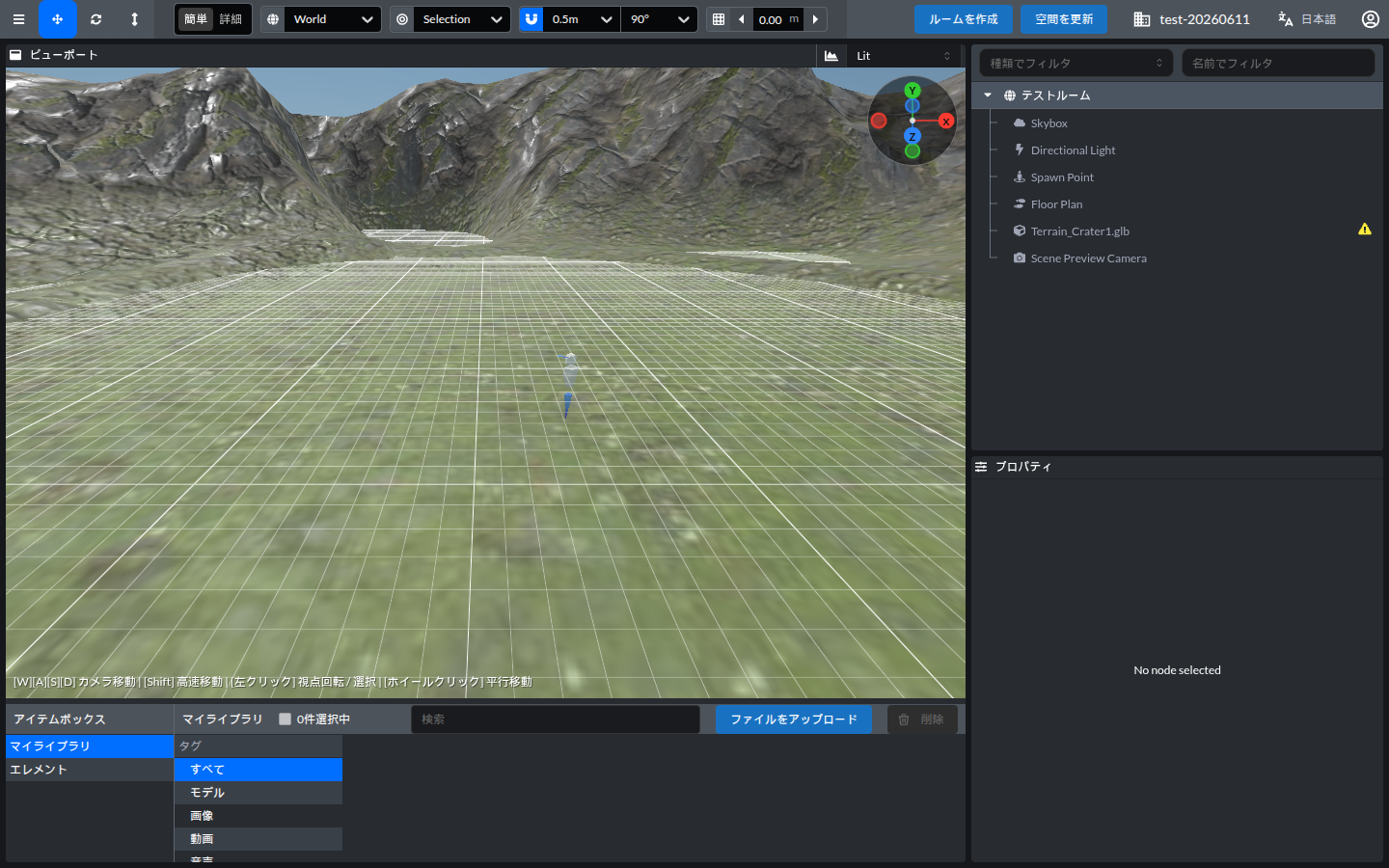
Viewportを移動する
| 操作 | 動作 |
|---|---|
| 左ボタンでドラッグ | 視点を回転します。 |
| 中ボタンでドラッグ | 視点を平行移動します。 |
| マウスホイール | 拡大または縮小します。 |
| Elementをダブルクリック | 選択対象へ視点を合わせます。 |
W、A、S、Dまたは矢印キー | 視点を移動します。 |
F | 選択対象へ視点を合わせます。 |
Elementを追加する
- Assetsで利用するソースを選択します。
- 検索欄やタグで目的のアセットを探します。
- アセットまたはElementをViewportへドラッグします。
- Hierarchyで追加先の階層を確認します。
- PropertiesでTransformと固有設定を調整します。
利用できるソースは次のとおりです。
| ソース | 内容 |
|---|---|
| My Assets | 自分でアップロードしたモデル、画像、動画、音声、PDFなどです。 |
| Elements | Spokeが提供する機能Elementです。 |
| Architecture Kit | 建築用のKit Pieceです。 |
| Rock Kit | 岩などのKit Pieceです。 |
| metatell Sound Pack | 効果音アセットです。 |
シンプルモードでは、My AssetsとElementsだけが表示されます。
アセットをアップロードする
My Assetsから複数のファイルを選択してアップロードできます。
| 種類 | 対応形式 |
|---|---|
| 3Dモデル | .glb、.fbx、.zip |
| Gaussian Splatting | .spz、.ply |
| 画像 | .png、.jpg、.jpeg、.gif |
| 動画 | .mp4 |
| 音声 | .mp3 |
| 文書 | .pdf |
FBXとFBXの関連ファイルを含むZIPは、アップロード時にGLBへ変換されます。 変換結果を確認し、Materialやテクスチャが不足していないかを確認してください。
動画をHLSへ変換する場合は、My Assetsで対象を右クリックして「HLSに変換」を選択します。 動画はアップロードしただけでは自動的にHLSへ変換されません。 HLS形式へ変換すると、長時間の動画や高画質な動画でも、参加者の通信環境に合わせてスムーズに再生しやすくなります。
ファイルサイズの上限はアップロード可能なファイルとサイズを参照してください。
My Assetsを整理する
検索欄へアセット名を入力すると、マイライブラリ内を絞り込めます。 「モデル」「画像」「動画」「音声」「ドキュメント」のタグを選択すると、種類ごとに絞り込めます。
1件だけ削除する場合は、対象を右クリックして削除を選択し、確認画面で確定します。 複数のアセットをまとめて削除する場合は、各アセットの選択欄をオンにして、上部の「削除」を選択します。 表示中のアセットをすべて選ぶ場合は、上部の全選択をオンにします。
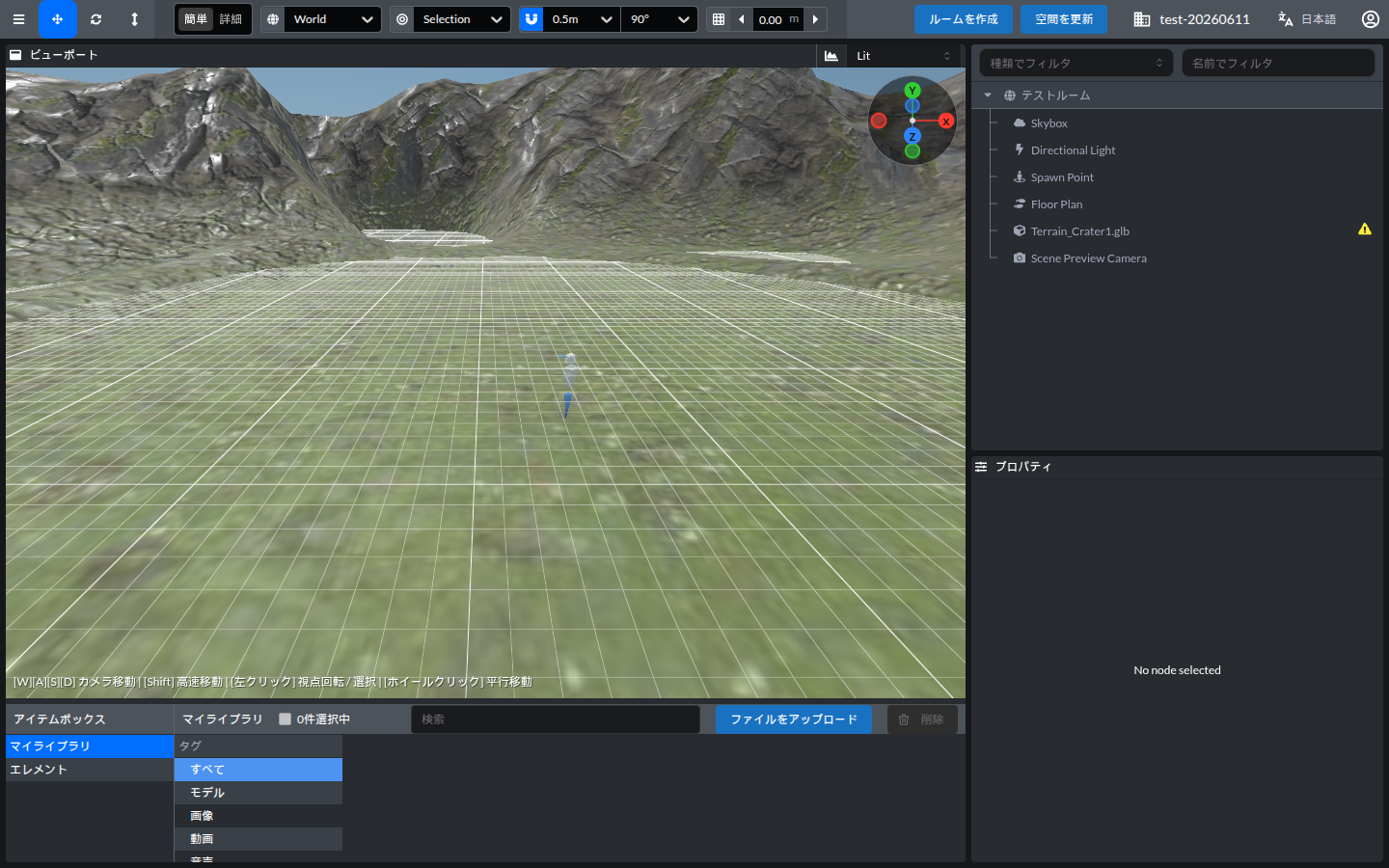
削除操作は取り消せません。 空間で使用中のアセットは削除できないため、表示された使用先を確認してから参照を外してください。
選択と階層
ViewportまたはHierarchyでElementを選択できます。 Hierarchyで親子関係を作ると、親のTransform変更が子にも反映されます。
複数のElementをまとめる場合はGroupを利用します。 削除前に、TriggerやほかのElementから参照されていないことを確認してください。
Transform
Toolbarまたはショートカットで移動、回転、拡大縮小を切り替えます。
| キー | 動作 |
|---|---|
T | Translateへ切り替えます。 |
R | Rotateへ切り替えます。 |
Y | Scaleへ切り替えます。 |
G | 選択対象を掴んで移動します。 |
Z | ローカル座標とワールド座標を切り替えます。 |
X | Pivotの扱いを切り替えます。 |
C | スナップの有効と無効を切り替えます。 |
スナップ値はToolbarで変更できます。 初期値は移動0.5m、回転90度、拡大縮小0.1です。
編集のショートカット
macOSではCtrlをCommandとして読み替えてください。
ただし、Transformのコピーと貼り付けではmacOSでもCtrlを使用します。
| キー | 動作 |
|---|---|
Ctrl + Z | 元に戻します。 |
Ctrl + Shift + Z | やり直します。 |
Ctrl + D | 選択対象を複製します。 |
Ctrl + G | 選択対象をGroupへまとめます。 |
Ctrl + S | プロジェクトを保存します。 |
DeleteまたはBackspace | 選択対象を削除します。 |
Esc | 現在の操作をキャンセルします。 |
Ctrl + Shift + C | Transformをコピーします。 |
Ctrl + Shift + V | コピーしたTransformを貼り付けます。 |
= | グリッドの高さを上げます。 |
- | グリッドの高さを下げます。 |
保存と公開
作業中は定期的に保存してください。 ルームで使うには、保存だけでなくシーンの公開が必要です。
公開手順はシーンを公開するを参照してください。