シーンを公開する
Spokeで編集したプロジェクトは、公開するとmetatellのルームで利用できるシーンになります。 公開前に、表示内容、移動できる範囲、アセットの権利、パフォーマンスを確認してください。
公開前の確認
- Spawn Pointから正しく開始できることを確認します。
- Floor Planを使うシーンでは、歩行できる範囲を確認します。
- 外部URLを使うElementが公開環境から読み込めることを確認します。
- 3D空間の最適化の推奨値を確認します。
- アップロード可能なファイルとサイズの上限を確認します。
公開手順
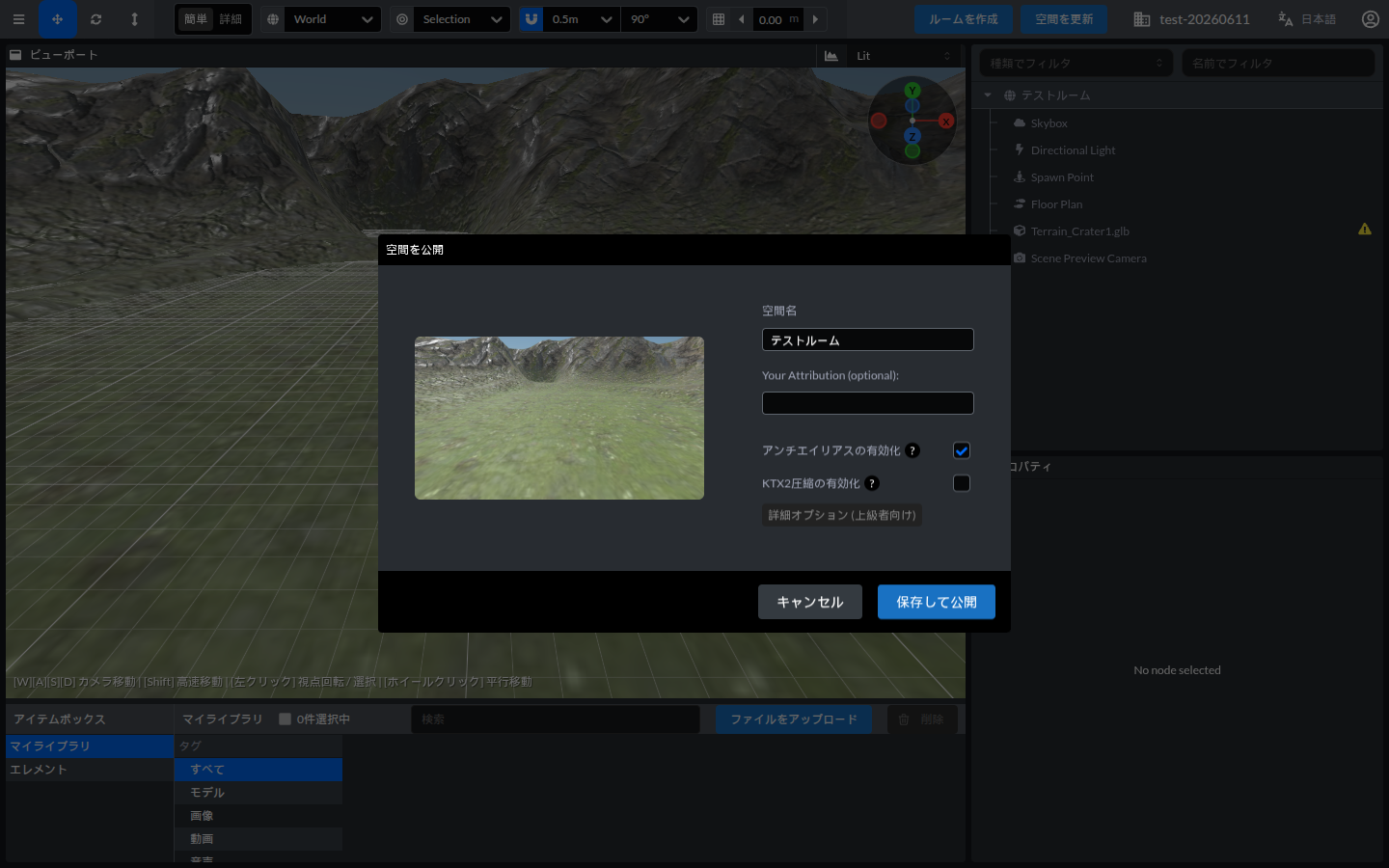
- ツールバーの「空間を更新」(または初回公開時の公開操作)を選択します。
- 「空間を公開」ダイアログで空間名と公開設定を確認します。
- 「保存して公開」を選択します。
- シーン検証で問題が表示された場合は、内容を確認して修正します。
- 前回公開版との差分を確認し、続行します。
- パフォーマンスチェックの結果を確認し、公開を続行します。
- 公開処理が終わるまで画面を閉じずに待ちます。
公開操作では、現在の編集内容もプロジェクトのリビジョンとして保存されます。
シーン名
シーン名は4文字以上64文字以下で入力します。 使用できるのは半角英数字、半角スペース、ハイフン、および次の半角記号です。
' : " ! @ # $ % ^ & * ( ) , . ? ~
アンダースコア、全角文字、一覧にない記号は使用できません。 入力値の前後にあるスペースは保存時に取り除かれます。
アンチエイリアス
「アンチエイリアスの有効化」をオンにすると、輪郭のギザギザを滑らかに表示します。 描画負荷が増えるため、端末でパフォーマンスを確認してください。
3D Gaussian Splattingモデルを使う場合、アンチエイリアスがパフォーマンスを大きく下げる可能性があります。 問題がある場合は無効化して比較してください。
KTX2圧縮
KTX2を有効にすると、公開時にシーン内のテクスチャを圧縮します。 モードと品質の選び方はKTX2形式を参照してください。
KTX2圧縮には時間を要する場合があります。 処理中に画面を閉じたり、通信を切断したりしないでください。
シーン検証
公開前に、プロジェクトの構造が現在のシーン形式へ適合しているか検証されます。 問題が見つかった場合は、対象のElementと内容を確認してください。
強制公開を選べる場合でも、動作不良につながる問題は先に修正することを推奨します。 修正後に保存し、もう一度公開してください。
公開差分
前回公開したシーンがある場合、追加、変更、削除されるノードの差分が表示されます。 意図しない削除や設定変更がないことを確認してから続行してください。
差分画面でキャンセルすると、公開処理は中止されます。
パフォーマンスチェック
公開用GLBを生成した後、シーンのパフォーマンスチェックが表示されます。 ファイルサイズ、三角形、Material、テクスチャなどの結果を確認してください。
推奨値を超えている場合は、いったんキャンセルして3D空間の最適化を行うことを推奨します。
公開とGLBエクスポートの違い
「Export Project」は、プロジェクトを手元のGLBファイルとして出力する別の操作です。 エクスポート画面の「Combine Meshes」と「Remove Unused Objects」は、GLBファイルを書き出すための設定です。 「空間を公開」の設定ではありません。
公開できない場合
| 状況 | 確認内容 |
|---|---|
| シーン名でエラーになる | 文字数、全角文字、アンダースコア、未対応の記号を確認します。 |
| シーン検証で止まる | 問題一覧のElementを選択し、設定や参照先を修正します。 |
| パフォーマンスチェックで警告される | モデル、テクスチャ、Material、ライトを削減します。 |
| サイズ上限を超える | テクスチャ圧縮と不要アセットの削除を行います。 |
| KTX2処理に失敗する | 設定値と元テクスチャを確認し、KTX2を無効にした結果と比較します。 |