ルームへの入室
共有されたルームURLを開き、オーディオと入室条件を確認してルームへ入ります。
入室前に確認できること
共有されたルームのURLをブラウザーで開くと、入室前の画面が表示されます。 この画面では、ルーム名の確認とオーディオの設定ができます。
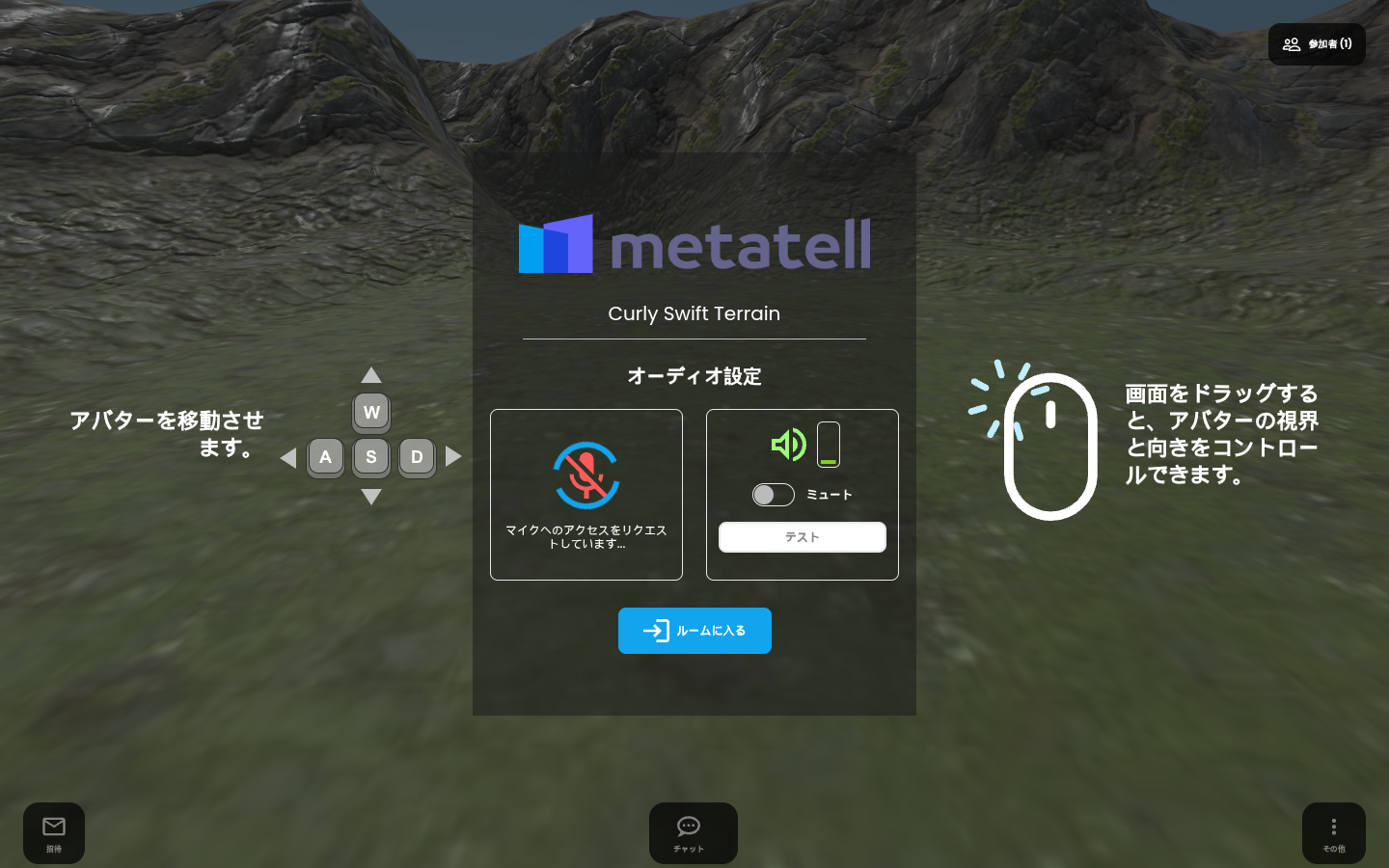
ご利用の環境やブラウザー設定によっては、「Join Room」「Audio Settings」のように英語で表示される場合があります。
ルームが満員の場合や、ルーム管理者が入室を制限している場合は入室できません。 招待が必要なルームでは、ルームの案内元から指定されたURLを開いてください。
入室方式を確認する
ルームの入室方式によって、入室できる条件が異なります。
| 入室方式 | 入室条件 |
|---|---|
| 自由入室 | ルームのURLを知っている人が入室できる |
| 招待制 | 有効な招待情報を含むURLを案内された人が入室できる |
| 閉鎖 | 入室できない |
入室方式がわからない場合は、ルームの案内元へ確認してください。
入室後にプロフィールを設定する
プロフィールは入室後に設定できます。 表示名、自己紹介、アバターを変更する方法は、プロフィールとアバターの設定を確認してください。
オーディオを設定する
「オーディオ設定」を開くと、使用するマイクとスピーカーを選択できます。 スピーカーのテスト音を再生し、入室前に出力先と音量を確認してください。
ブラウザーからマイクの使用許可を求められた場合は、許可してください。 Safariでマイクを新しく許可した場合は、案内に従ってページを再読み込みします。
ルームへ入室する
- 必要に応じてオーディオを設定します。
- 利用規約とプライバシーポリシーを確認します。
- 「ルームに入る」を選択します。
入室後の基本操作はデバイス別操作マニュアルを確認してください。
VRヘッドセットで入室する
Meta Quest BrowserでルームのURLを開き、「ルームに入る」を選択します。 入室後、画面下部の「VRに入る」を選択すると、VRモードを開始できます。 ブラウザーからVRの使用許可を求められた場合は、許可してください。
詳しい操作はデバイス別操作マニュアルのVR操作ガイドを確認してください。
ルームをお気に入りに登録する
お気に入り機能を使うにはログインが必要です。
入室後に、画面下部の「その他」から「お気に入り登録」を選択します。 登録したルームは、「その他」の「お気に入りルーム」から開けます。
お気に入りから外す場合は、対象のルームで「その他」から「お気に入り解除」を選択します。
ルームをほかの人へ案内する
入室後に画面左下の招待ボタンを選択すると、現在のルームのURLをコピーできます。 スマートフォンなどでは、画面下部の「その他」から「ルーム」の「共有」を選択します。 コピーしたURLを、参加してほしい相手へ共有してください。
入室を制限しているルームでは、ルーム管理者が案内した参加方法に従ってください。