プロフィールとアバターの設定
参加者に表示する名前、自己紹介、アバターは、ルーム内のプロフィール画面から変更できます。
プロフィールを変更する
- 画面下部の「その他」を開きます。
- 「プロフィール」を選択します。
- ニックネーム、プロフィール、アバターを変更します。
- 保存ボタンを選択します。
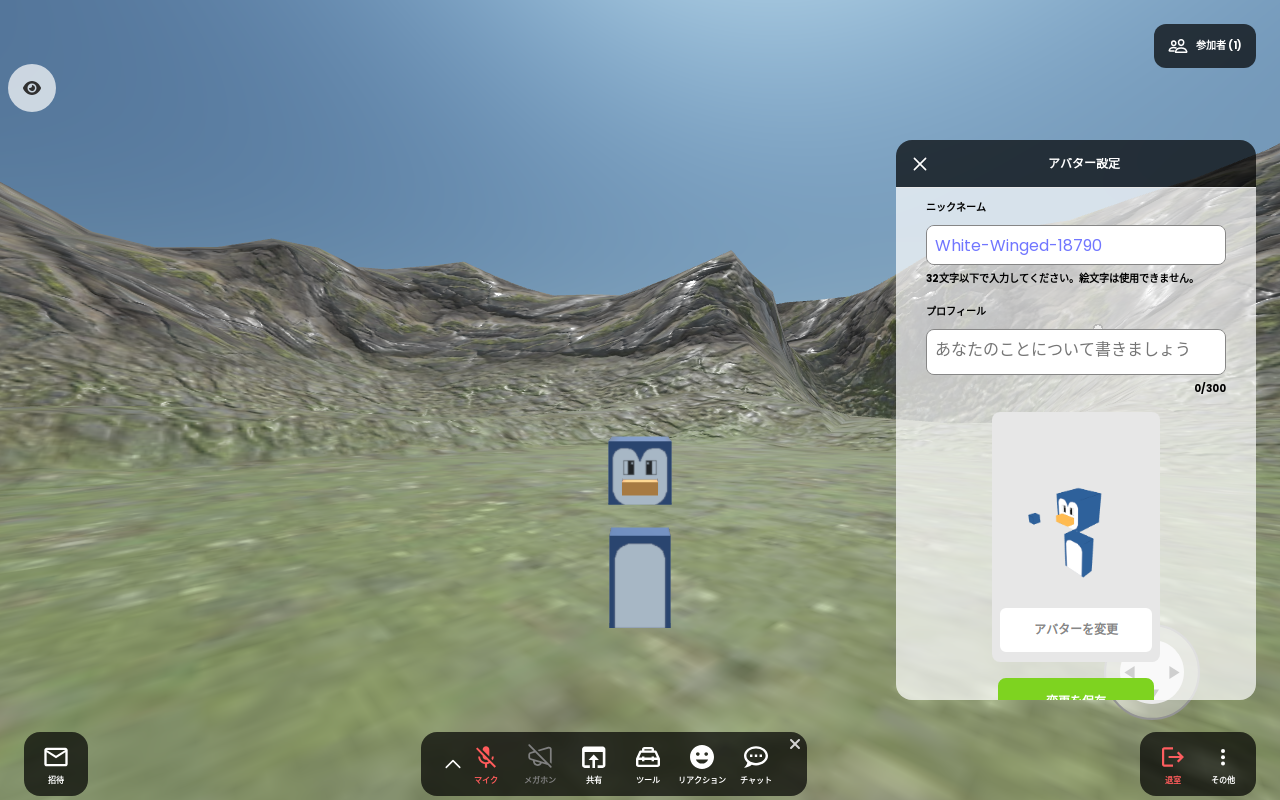
ニックネームは32文字以内で入力してください。 絵文字は使用できません。 プロフィールは300文字まで入力できます。
アバターを選ぶ
- プロフィール画面で「アバターを変更」を選択します。
- 「オリジナル」または「マイアバター」のタブを開きます。
- 使用するアバターを選択します。
「オリジナル」には、組織から提供されているアバターが表示されます。 「マイアバター」には、自分で登録したアバターが表示されます。
マイアバターを作成する
マイアバターの作成にはログインが必要です。
- アバター選択画面で「マイアバター」を開きます。
- 新しいアバターを作成するタイルを選択します。
- アバター名を入力します。
.glbまたは.vrm形式のアバターファイルを選択します。- プレビューと「アバターパフォーマンス」を確認します。
- 「保存」を選択します。
アップロードできるサイズは、アップロード可能なファイルとサイズを確認してください。
アバターの負荷を確認する
アバターファイルを選択すると、次の項目をもとに負荷の目安が表示されます。
- ポリゴン数
- マテリアル数
- テクスチャーによるVRAM使用量
- ファイルサイズ
総合評価は「軽量」「標準」「高負荷」のいずれかで表示されます。 高負荷と表示されたアバターは、端末やルームの参加人数によって動作を重くする可能性があります。
マイアバターを編集または削除する
「マイアバター」タブで対象のアバターの編集ボタンを選択すると、名前の変更や削除ができます。 削除を確定すると、そのアバターはマイアバターの一覧から削除されます。
視点を切り替える
PCとスマートフォンでは、入室後に画面右下の視点切り替えボタンを選択すると、一人称視点と三人称視点を切り替えられます。 VRでは一人称視点に固定されます。 操作方法は移動・視点・ワープも確認してください。
空間内のミラーで確認する
空間にミラーが配置されている場合は、その前へ移動すると自分のアバターを確認できます。 ミラーの有無や設置場所は空間ごとに異なります。