カメラとペン
カメラでルーム内の写真や動画を撮影し、ペンで空間へ線を描けます。
画面下部の「ツール」から「カメラ」または「ペン」を選択します。 項目が表示されるかどうかは、自分のルーム権限によって異なります。
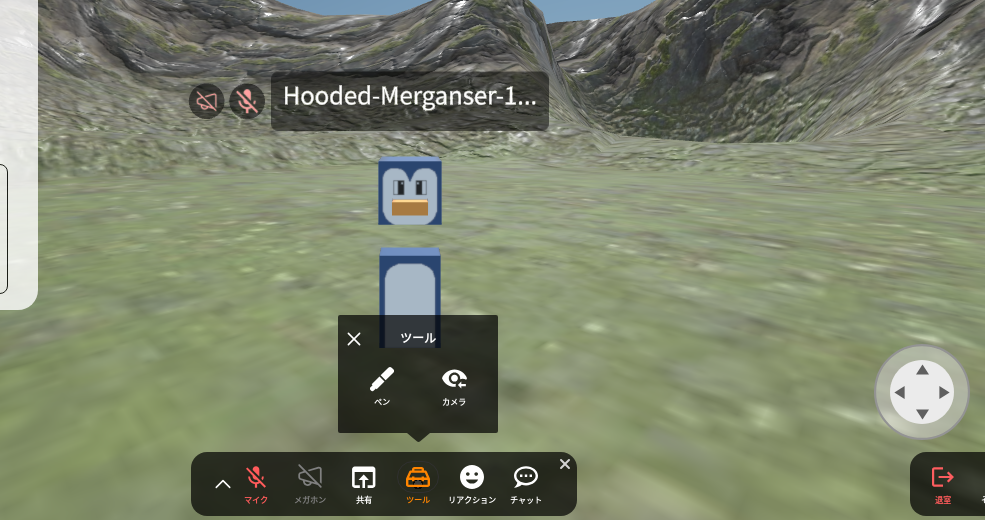
カメラを使う
カメラの使用にはログインが必要です。
- 「ツール」から「カメラ」を選択します。
- ルーム内に現れたカメラをつかみ、撮影したい向きへ動かします。
- カメラの画面で構図を確認します。
カメラは、操作せずに60秒が経過すると自動的に片付けられます。 もう一度「カメラ」を選択すると、手動でも片付けられます。
写真を撮る
カメラの操作ボタンは英語表示です。 カメラの「Photo」を選択します。 3秒のカウントダウン後に写真が撮影され、ルームのチャットへ投稿されます。 投稿された写真の移動、拡大、削除はオブジェクトとメディアの操作を確認してください。
動画を撮る
- 左右のボタンで、撮影時間を3秒、7秒、15秒、30秒、60秒から選択します。
- 必要に応じて「Sound ON」または「Sound OFF」で音声の有無を切り替えます。
- 「Video」を選択します。
3秒のカウントダウン後に撮影が始まります。 撮影が完了すると、動画がルームのチャットへ投稿されます。 途中で取り消す場合は「Cancel」を選択します。
ブラウザーが動画の記録方式に対応していない場合は、「Video」が表示されません。
ペンで描く
- 「ツール」から「ペン」を選択します。
- ペンをつかみ、描きたい位置へ先端を向けます。
- PCでは左マウスボタン、VRではコントローラーのトリガーを押しながらペンを動かします。
PCでは、次の操作も利用できます。
| 操作 | 方法 |
|---|---|
| 色を変更 | Shift+Qキー、またはShift+Eキー |
| 線の太さを変更 | Shiftキーを押しながらマウスホイールを回す |
| 直前の線を元に戻す | Ctrl+Zキー |
| ペンを片付ける | Escキー、Pキー、または「ツール」の「ペン」 |
デバイスごとの基本操作はデバイス別操作マニュアルを確認してください。