プロジェクトとルームの管理
プロジェクトは、同じ3D空間を使用するルームをまとめて管理する単位です。
プロジェクトの作成、並べ替え、ルームの追加、削除を管理画面から行います。
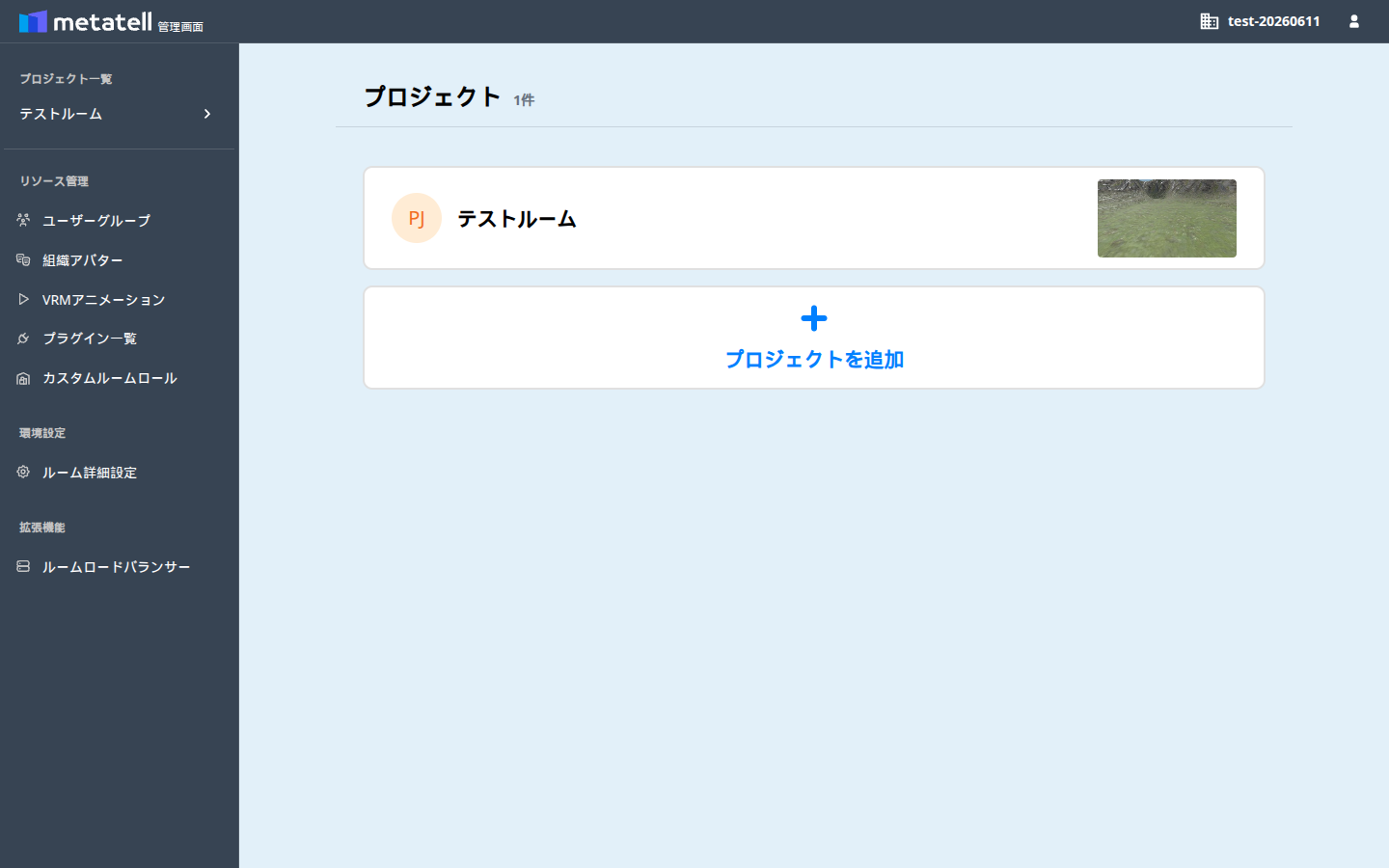
プロジェクトを作成する
- 管理画面の左メニューから「プロジェクト一覧」を開きます。
- 「プロジェクトを追加」をクリックします。
- 新しいタブに3Dエディターが開いたことを確認します。
- 3Dエディターでシーンを作成して公開します。
- 管理画面へ戻り、プロジェクト一覧を更新します。
プロジェクトのカードをクリックすると、そのプロジェクトに含まれるルームの一覧を確認できます。
注記
プロジェクトの作成とシーンの編集には3Dエディターを使用します。 ブラウザーで新しいタブを開けない場合は、ポップアップの許可設定を確認してください。
プロジェクトを並べ替える
プロジェクト一覧では、プロジェクトのカードをドラッグして表示順を変更できます。 表示順を変更できるのは、組織ロールが管理者または建築士のユーザーです。
ルームを作成する
ルームは、公開済みのシーンから作成します。
- プロジェクト一覧から、ルームを追加するプロジェクトを開きます。
- 「ルームを追加」をクリックします。
- 必要に応じて、64文字以内でルーム名を入力します。
- 「ルームを作成」をクリックします。
ルーム名を空欄にすると、名前が自動で生成されます。 作成が完了すると、参加者が使用するルームURLと、設定を管理する管理画面URLが表示されます。
ルームURLは参加者へ案内できます。 管理画面URLは設定変更に使用するため、管理者以外へ不用意に共有しないでください。
3D空間を編集する
プロジェクト詳細の「空間の編集へ」をクリックすると、3Dエディターが新しいタブで開きます。 シーンを更新した場合は、3Dエディターで公開操作を完了してください。
プロジェクトを削除する
- 削除するプロジェクトを開きます。
- 画面下部の「Danger Zone」で「プロジェクトを削除」をクリックします。
- 確認画面の指示に従って削除します。
危険
プロジェクトの削除は取り消せません。 削除すると、プロジェクトのリビジョンと公開済みシーンが削除され、そのシーンを使用していたルームへ入室できなくなります。 必要な3Dデータは、削除前にGLBをエクスポートしてください。 ただし、GLBから元のプロジェクト、リビジョン、ルームはそのまま復元できません。